這次要來介紹
剪刀、美工刀和橡皮擦
讓圖形更多元
先在AI畫出一個長方形
點選工具列的剪刀
剪刀藏在橡皮擦工具裡面

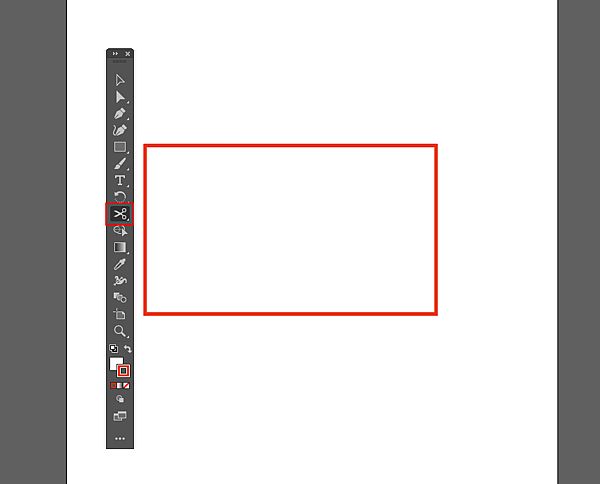
於要切開的路徑上選兩個點
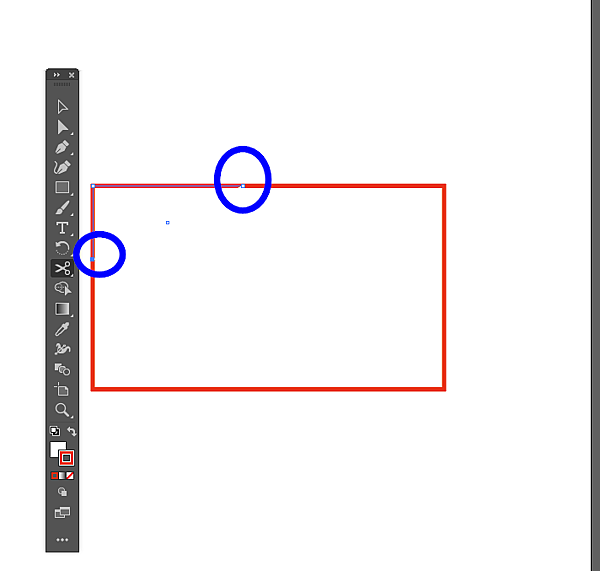
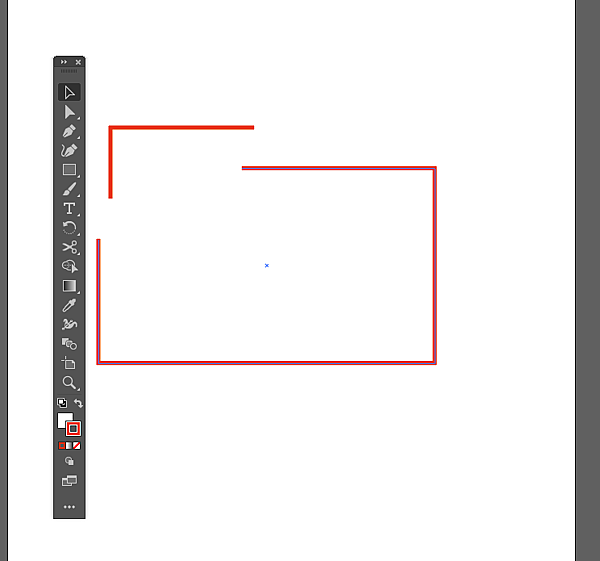
用選取工具就可以將剛剛切割的地方分開
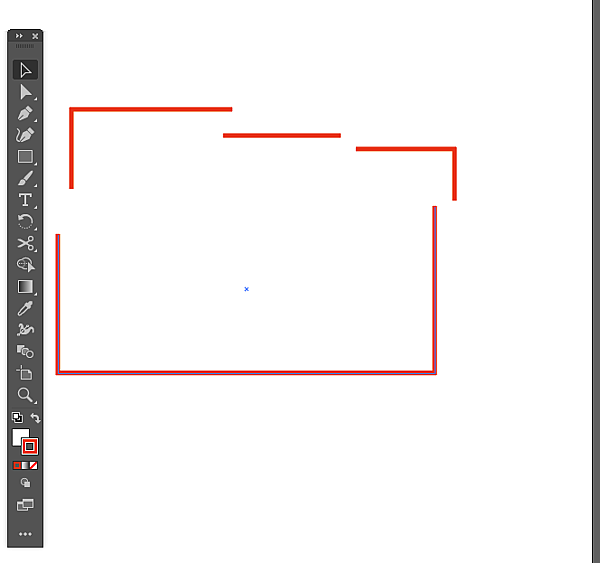
也可以在路徑上選多個點
接下來介紹美工刀
於工具列選擇美工刀
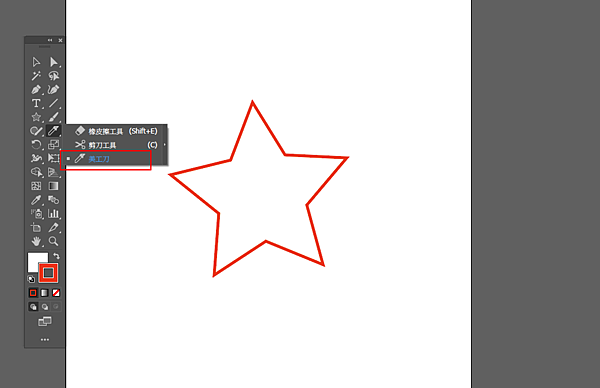
在星星上畫出要切割的樣子
跟剪刀不一樣
美工刀可以更加自由地畫出想要的樣子
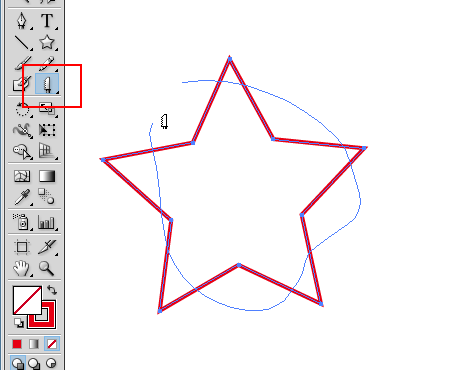
畫好後
就會變成下圖
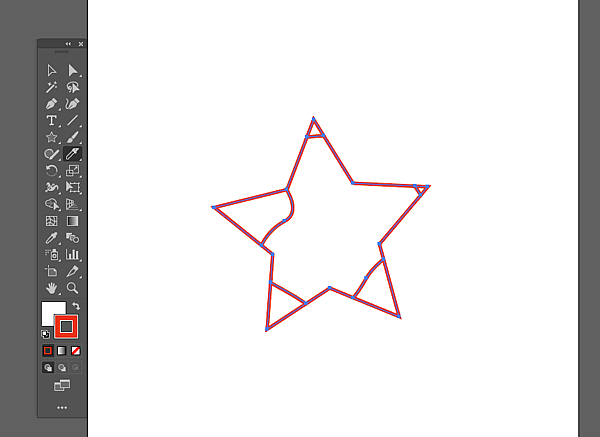
用選取工具就可以將剛剛切割的地方分開
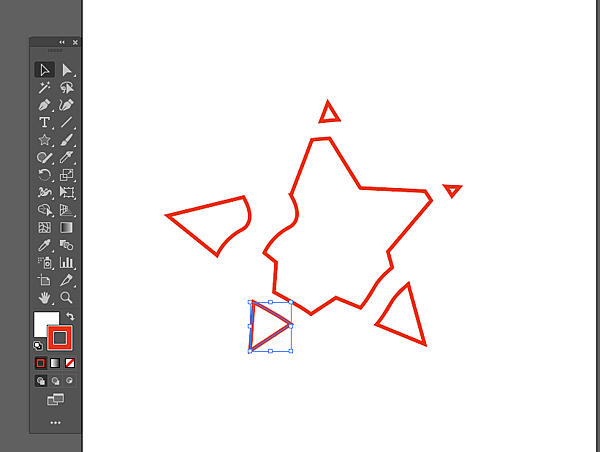
下圖為用美工刀分隔長方形四角
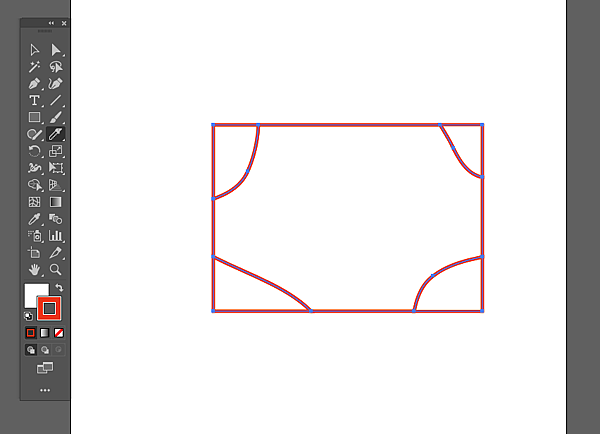
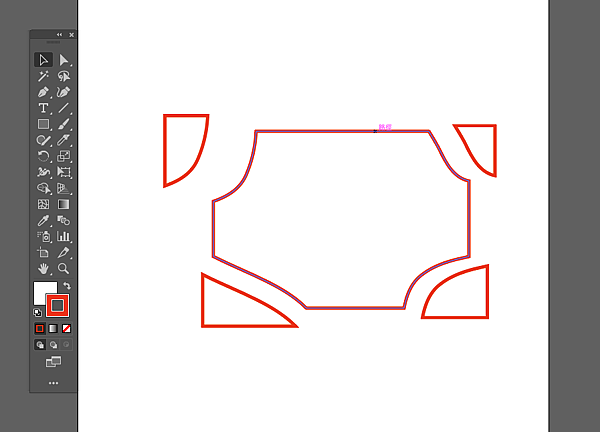
這裡再一起介紹橡皮擦工具
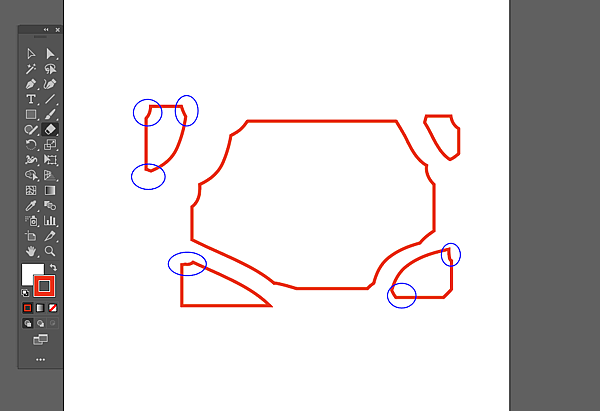
長方形分割除去的四個角
使用橡皮擦工具於下圖藍圈的地方畫過去
就會呈現下圖效果
AI相關介紹文章
- @不專業的AI Adobe Illustrator 介紹 漸層介紹
- @不專業的AI Adobe Illustrator 介紹 剪裁遮色片
- @不專業的AI Adobe Illustrator 介紹--剪刀、美工刀和橡皮擦
- @不專業的AI Adobe Illustrator 介紹---對齊工具 排版必備
- @不專業的AI Adobe Illustrator 介紹--超快速畫出漂亮的愛心
- @不專業的AI Adobe Illustrator 介紹--用正方形工具做出立體感的立方體
- @不專業的AI Adobe Illustrator 介紹---文字工具 字元 段落 做出特色排版
- @不專業的AI Adobe Illustrator 介紹 漸變工具 製作多彩變化的顏色與圖形
- @不專業的AI Adobe Illustrator 介紹---路徑管理員 交集 聯集 差集 減去上層 形狀模式
- @不專業的AI Adobe Illustrator 介紹--即時上色油漆桶 即時上色選取工具 快速上色的好工具
以上是這次不專業的AI介紹
如果有需要改進的
歡迎大家留言告知
謝謝

請先 登入 以發表留言。